下载与安装
系统要求
- Windows 10 / 11(64 位),使用系统自带的 WebView2 运行时,无需单独安装
- 按当前用户安装,无需管理员权限
- 首次启用悬停取词需下载离线词典(约 200 MB),请预留约 1 GB 磁盘空间
安装步骤
- 打开 Gitee Releases 页面,下载最新版本的
-setup.exe安装包。 - 双击安装包,按向导完成安装。
- 安装完成后启动 SpecReader AI,首次启动会进入模型配置向导(见下一节)。
如果 Windows SmartScreen 弹出安全提示,选择「仍要运行」即可——这是因为安装包未购买商业代码签名证书,不影响使用。
绿色单文件版(免安装)
如果不便安装(例如公司电脑有权限限制),可在同一个 Gitee Releases 页面下载 SpecReader AI vX.X.X.exe 单文件版:放到任意目录双击即用,不写入系统、无需管理员权限,功能与安装版完全一致。批注、设置等数据同样保存在%APPDATA% 下的数据目录中(见「数据保存与备份」一节);升级时到 Releases 下载新版 exe 替换旧文件即可。
设为默认 PDF 阅读器(可选)
在「设置 → 系统设置」中点击「设为默认 PDF 阅读器」,之后双击任意 .pdf 文件即可直接用 SpecReader AI 打开。
更新与卸载
应用启动几秒后会自动检查更新,发现新版本时弹窗提示,确认后自动下载、安装并重启。也可以在「设置 → 关于」中手动点击「检查更新」。卸载走 Windows「设置 → 应用」标准流程;卸载不会删除你的批注与解读记录(见「数据保存与备份」一节),重装后依然可用。
首次启动与模型配置
SpecReader AI 本身不收订阅费,翻译与解读能力来自你自己配置的模型 API。首次启动时,如果尚未配置任何平台的 API Key,应用会自动弹出配置向导,只需三步:
- 选择平台:向导按易用度列出可用平台,DeepSeek 标注为「推荐」。
- 填入密钥:粘贴 API Key;输入框旁的「前往获取密钥」链接可直达对应平台的申请页面。
- 测试连接:点击后真实调用一次模型,显示「连接成功」即可点开始使用。
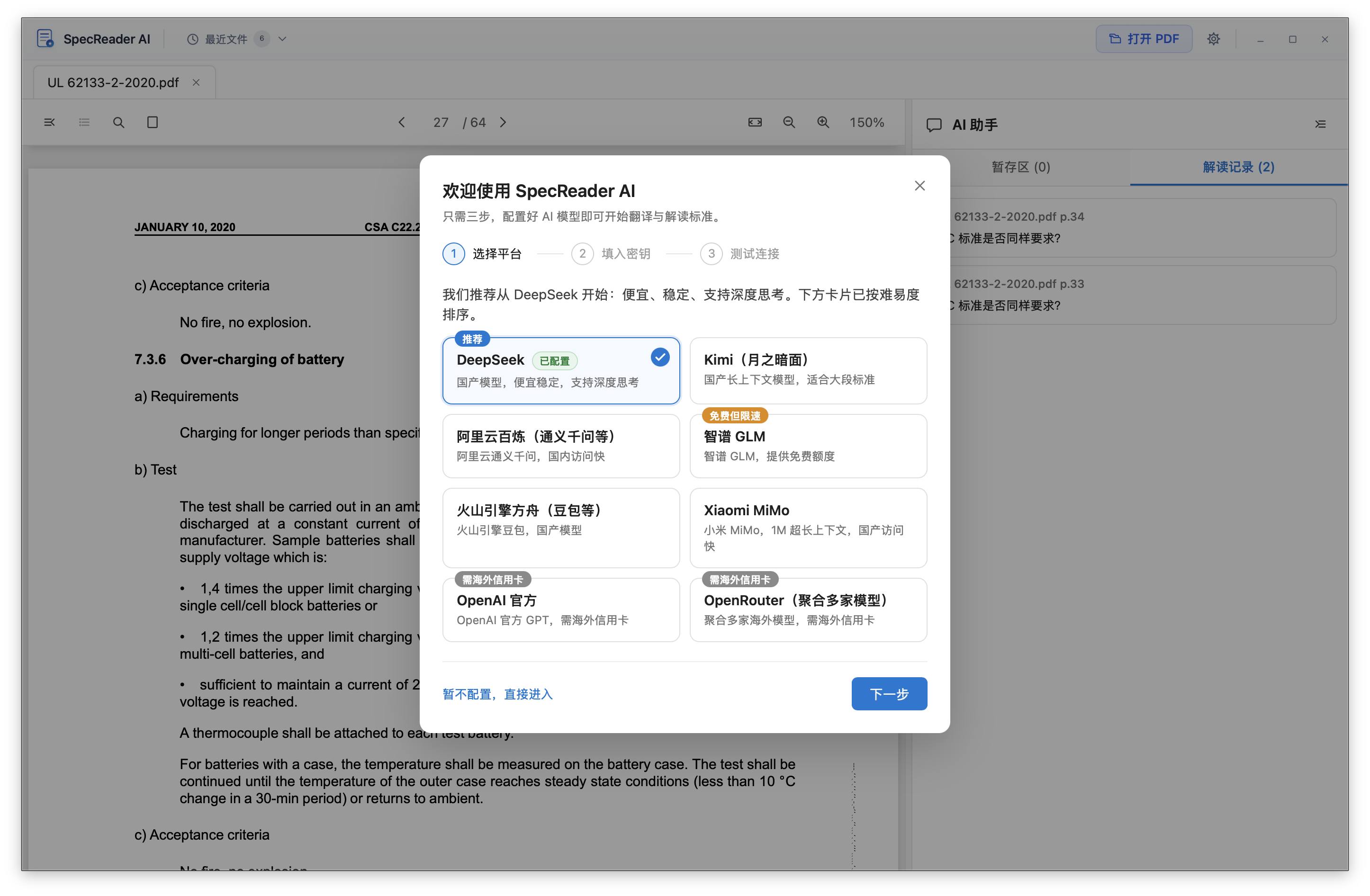
暂时没有 Key 也可以点「暂不配置,直接进入」跳过;之后在「设置 → 模型设置」中随时配置,或点「运行配置向导」重走一遍流程。API Key 保存在系统钥匙串(Windows 凭据管理器)中,不会明文写入任何配置文件。
模型平台对照
预设平台的 Base URL 会自动填充,通常只需选择平台、填 Key、选模型。日常条款翻译与解读,推荐 DeepSeek 或智谱 GLM(glm-4-flash 有免费额度);需要更长上下文可考虑 Kimi 或小米 MiMo。
| 平台 | 默认模型 | 获取 API Key |
|---|---|---|
| DeepSeek(推荐) | deepseek-v4-flash | platform.deepseek.com |
| Kimi(月之暗面) | kimi-k2.6 | platform.moonshot.cn |
| 小米 MiMo | mimo-v2.5-pro | platform.xiaomimimo.com |
| 阿里云百炼 | qwen-plus | bailian.console.aliyun.com |
| 智谱 GLM | glm-5.2 | open.bigmodel.cn |
| 火山引擎方舟 | doubao-seed-2-0-pro | console.volcengine.com |
| OpenRouter | openai/gpt-4o-mini | openrouter.ai |
| OpenAI 官方 | gpt-4o-mini | platform.openai.com |
企业内网或上述列表之外的 OpenAI 兼容服务,选择「自定义(高级)」平台,手动填写 Base URL 与模型名即可接入。支持深度思考的模型还会显示「思考模式」选项(自动 / 开启 / 关闭)——开启后推理更深入但更慢,日常翻译建议保持自动。
阅读、搜索与对照
打开与多标签
点击标题栏「打开 PDF」选择文件,最多可同时打开 10 个标签,切换标签不会丢失各自的阅读位置。关闭标签时应用会自动记下「读到第几页」。
定位:目录、跳页与全文搜索
- 目录:工具栏「目录」按钮展开大纲侧栏,按章节跳转。
- 跳页:按
Ctrl + G输入页码回车直达,也可拖动右侧页码滑轨粗调。 - 全文搜索:按
Ctrl + F输入关键词,结果逐页高亮,用Enter/Shift + Enter在匹配项之间前后跳转,Esc关闭。
并排对照
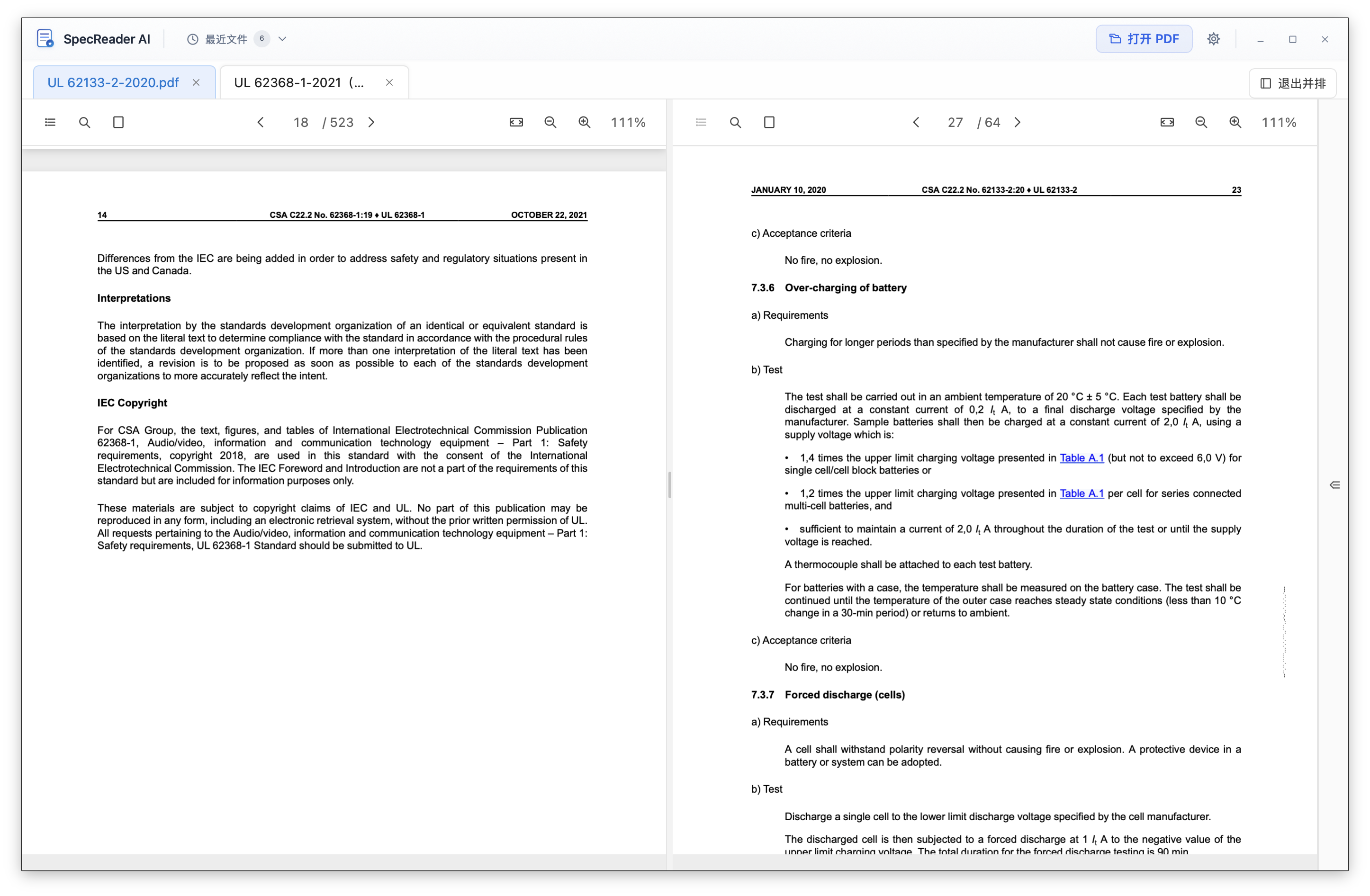
标准换版时经常需要对照新旧两份文件。打开至少 2 个标签后,有三种方式进入分屏:点击标签栏右侧的「并排对照」按钮;把标签拖拽到阅读区;或在最近文件列表中按 Alt + Enter。拖动中缝可调整两侧宽度,两屏共享同一份暂存与解读记录。
悬停取词
在「设置 → 功能设置」开启「悬停取词翻译」后,鼠标在英文单词上悬停片刻即弹出词典释义(音标、词性、释义)。首次启用需要下载离线词典(开源的 ECDICT 英汉词典,压缩包约 200 MB,解压后约 700 MB),下载完成后完全离线可用,不消耗任何 API 额度。
离线词典手动安装(下载失败时)
词典的下载源位于 GitHub,国内网络偶尔会出现下载缓慢或中断,此时可以手动安装:
- 用浏览器打开 ECDICT 下载地址,下载
ecdict-sqlite-28.zip(约 200 MB,网速慢时需要耐心等待)。 - 解压 zip,找到其中约 700 MB 的数据库文件,把它重命名为
ecdict.sqlite。 - 按
Win + R输入%APPDATA%回车,依次进入com.photonee.specreader\SpecReader\文件夹,在其中新建一个dict文件夹,把ecdict.sqlite复制进去(完整路径即%APPDATA%\com.photonee.specreader\SpecReader\dict\ecdict.sqlite)。 - 重启应用,再到「设置 → 功能设置」开启「悬停取词翻译」即可。
条款链接悬停预览(画中画)
标准里满是「见 4.2.3」「按附录 B」这样的交叉引用,翻过去再翻回来最打断思路。该功能默认关闭,先在「设置 → 功能设置」开启「条款链接悬停预览」;之后鼠标悬停在 PDF 自带的文档内链接(条款号引用)上约 2 秒,即弹出画中画小窗,渲染目标条款所在页并自动定位到引用位置,全程不离开当前阅读位置。
- 小窗可整体拖动、右下角拖拽调大小,内容区可滚动细读。
- 右上角图钉按钮可把窗口固化在屏幕上,鼠标移出也不关闭;可同时固化多个条款窗口并排对照。
- 小窗标题栏的页码可点击,让主视图直接跳转到引用条款处。
- 悬停在链接区域时会自动抑制悬停取词的词典释义,两个浮层不会互相遮挡。
注意:该功能依赖 PDF 自带的文档内链接(交叉引用),扫描件或未做内部链接的 PDF 上没有可悬停的条款号。
最近文件与续读
按 Ctrl + Shift + O 或点击标题栏「最近文件」打开面板:支持按文件名搜索、置顶常用标准(最多 10 条),并显示每份文件「读到第 N 页」。从列表打开会自动恢复到上次阅读的位置;文件被移动或删除的条目会置灰提示。
翻译、解读与追问
在正文中选中一段文字,会弹出浮动工具条,五个按钮从左到右依次是:
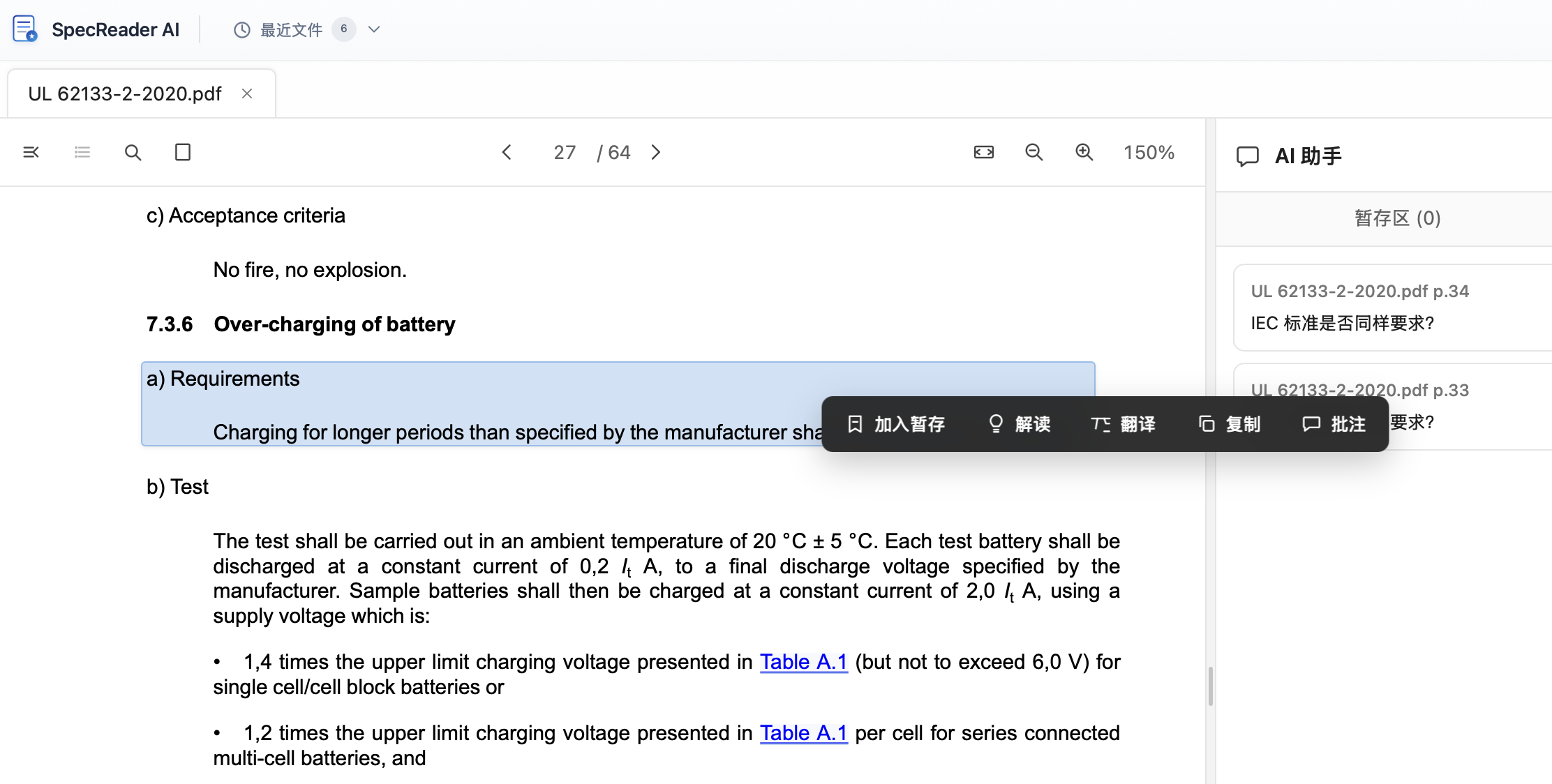
翻译
点击「翻译」后,译文以可拖动的浮层出现在页面上,可拖动到不遮挡原文的位置,也可随时隐藏或删除。目标语言默认中文,可在「设置 → 功能设置」中修改。
解读与来源页码回跳
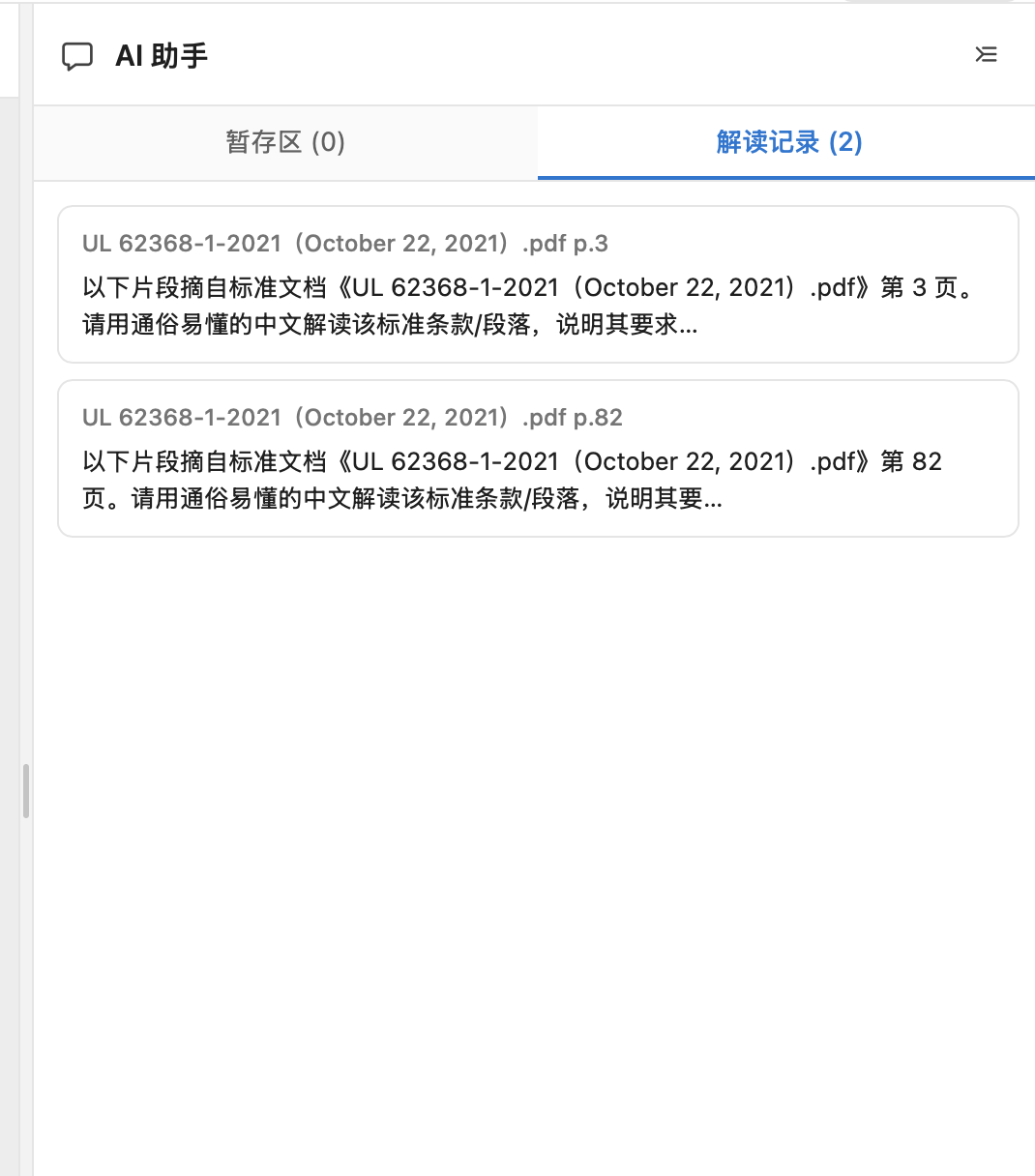
点击「解读」生成一条蓝色标记,同时右侧 AI 面板的「解读记录」中出现对应记录。无论之后翻到多少页之外,点击标记或记录都能一键跳回原文的页码位置——写报告引用出处时不再需要重新翻找。
多轮追问
每条解读记录底部都有「继续追问…」输入框,Enter 发送、Shift + Enter 换行,生成中可随时点「中止」。追问在同一会话中累积上下文;当内容超出模型上下文长度时,该会话会被冻结,另选文本新开解读即可。
暂存区与自定义解读
散落在多页的相关条款,可以逐段「加入暂存」。右侧面板「暂存区」中每个片段都标注来源(文件名 · 第 N 页),勾选多个片段后点「自定义解读」,输入你的问题,AI 会把这些跨页片段作为整体上下文一次性解读。
批注
「批注」生成紫色可拖动标记,批注框内容边输入边自动保存,与翻译、解读一样随文件持久保存。
智能查阅文档(建议开启)
在「设置 → 功能设置」开启「智能查阅文档」后,AI 在解读与追问时可以自动检索当前打开的 PDF 原文:查找相关页面、读取内容、核对引用条款,再给出回答。界面会实时显示「正在搜索…」「正在读取第 N 页…」,回答末尾附带「查阅了 n 处文档内容」的可展开记录。这会显著减少 AI 凭印象作答的情况,代价是每次回答会多消耗一些 API 额度(最大查阅次数默认 20 次,可调)。
数据保存与备份
所有工作成果都保存在本地数据目录 %APPDATA%\com.photonee.specreader\SpecReader(按 Win + R 输入 %APPDATA% 回车后进入对应文件夹):
| 路径 | 内容 |
|---|---|
settings.json | 全部设置(不含 API Key,Key 在系统钥匙串) |
annotations\ | 批注、翻译浮层、暂存片段、解读标记,按 PDF 内容哈希分文件保存 |
annotations\sessions\ | 解读会话与追问历史 |
recent_files.json | 最近文件列表与阅读进度 |
dict\ | 离线词典(约 700 MB,重装后可重新下载,不必备份) |
logs\ | 运行日志 |
两个值得知道的特性:
- 批注按 PDF 内容哈希关联,而不是按文件路径——文件移动、改名都不会丢失批注与解读记录(但修改 PDF 内容本身会被视为一份新文件)。
- 应用没有内置导出功能;备份就是复制整个
SpecReader目录,迁移到新电脑时整体放回%APPDATA%即可。
隐私边界:PDF 始终在本地打开与渲染,不会整份上传到任何服务器;只有当你主动使用翻译、解读、追问时,选中的文本与相关上下文才会发送给你自己配置的模型服务。
快捷键一览
| 快捷键 | 功能 |
|---|---|
Ctrl + F | 全文搜索 |
Enter / Shift + Enter | 搜索结果下一个 / 上一个 |
Ctrl + G | 跳转到指定页 |
Ctrl + Shift + O | 打开 / 关闭最近文件面板 |
Alt + Enter | 最近文件面板中,将所选文件在右侧并排打开 |
Ctrl + 滚轮 | 缩放页面 |
Esc | 关闭搜索框 / 面板 / 弹窗 |
常见问题与故障排查
API 报错对照
| 提示 | 原因与处理 |
|---|---|
| API Key 不正确或已失效 | Key 输错、被删除或额度异常;回平台控制台核对后重新填入 |
| 模型 xxx 不存在 | 模型名拼写错误,或该平台未开通该模型;换用预设模型名 |
| 请求过于频繁被限流 | 触发平台限流(免费额度常见);稍候再试或降低调用频率 |
| 内容超出模型上下文长度 | 选中片段过长;减少所选内容,或换用长上下文模型 |
| 无法连接到服务器 / 请求超时 | 网络不通或 Base URL 错误;检查网络与代理设置 |
| 服务错误(HTTP 5xx) | 模型平台侧故障;稍后重试或临时换用其他平台 |
代理
应用内没有代理设置项,网络请求跟随系统代理(HTTP_PROXY / HTTPS_PROXY 环境变量)。访问 OpenAI 等海外服务请确保系统代理已生效。
离线能用哪些功能
PDF 阅读、批注、全文搜索、悬停取词(词典已下载后)全部离线可用;翻译、解读、追问与更新检查需要联网。
离线词典下载失败或太慢
悬停取词的离线词典下载源位于 GitHub,国内网络偶尔不稳定。可改用浏览器手动下载后放置到指定目录,详见上文「离线词典手动安装(下载失败时)」一节。
查看日志
遇到无法解释的行为时,在「设置 → 系统设置」点击「打开日志目录」,把最新的 app.log 提供给开发者。日志级别默认为 Warn,排查问题时可调为 Debug 后重启应用复现。应用崩溃后会显示错误页,可一键「重新加载」或「打开日志目录」。
更新失败
自动更新依赖 GitHub / Gitee 网络,失败时可直接到 Gitee Releases 下载最新安装包覆盖安装,数据不受影响。
还没有安装?查看产品介绍,或直接下载开始使用: